
近期钉钉云打印需要收费了,家里的打印机已经不能通过钉钉云打印进行外网打印了,在网络上搜索打印机连到群晖进行外网打印,但多数教程都是局域网进行打印,外网打印需要内网穿透,穿透后又不能打印,如果你也跟我一样有着公网ip和一个域名,那下面的教程就很适合你。
1. 前期准备
1.1连接打印机
下载当前打印机驱动文件,把打印机接入群晖后,打开群晖控制面板-外接设备-打印机,点击打印机管理-设置打印机
根据打印机和自己的需求进行设置,一般直接选择网络打印机就行,设置完保存就可以了。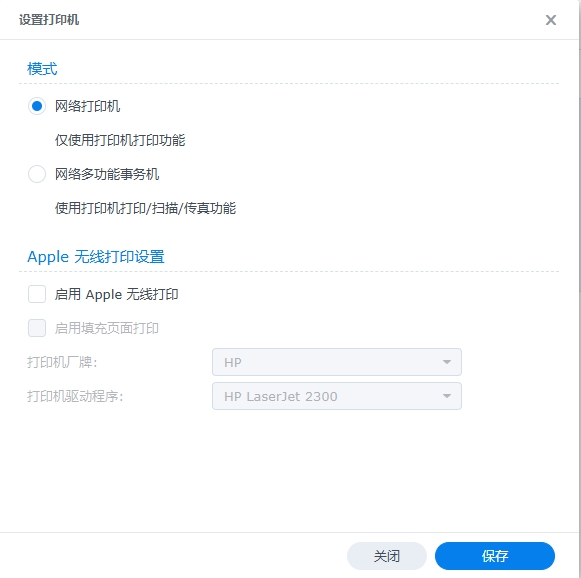
1.2设置ddns
接下来把设置ddns把公网ip自动映射到域名上,可以直接通过群晖自带的ddns设置映射,打开群晖控制面板-外部网络,选项选择ddns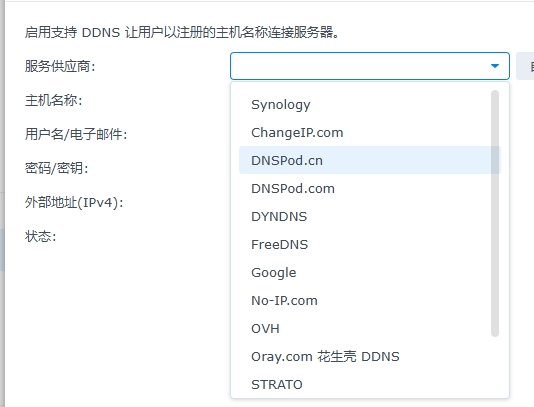
根据自身域名的dns商进行设置
设置完显示这样就说明当前的域名已经解析到公网ip上了,接下来就能开始设置添加打印机了。
1.3转发端口 (重要!)
接下来就是最重要的一步,需要转发端口,不然添加了打印机外网是无法打印的,需要在自身路由器上转发端口。
登录路由器,点击设置-找到NAT设置(有些路由器是叫 端口转发),选择群晖NAS的ip,内外部端口选择515/TCP,如果你群晖是在二级路由上,则需要在一级路由上继续端口转发该二级路由的ip 515端口。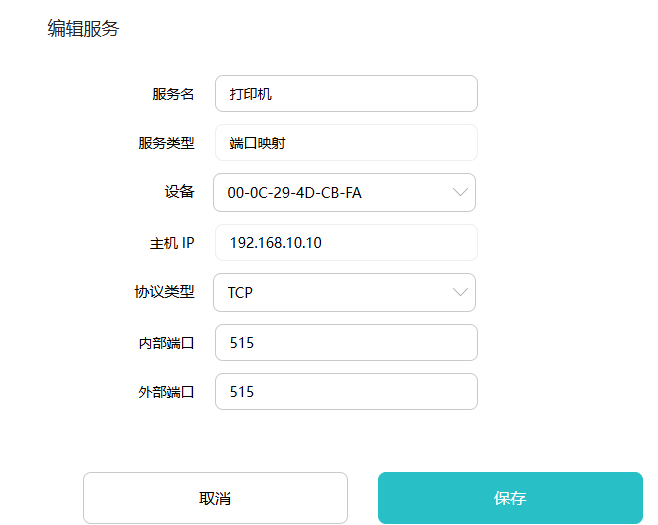
2.添加打印机
上方的准备做好后就可以开始在自己的电脑上添加打印机了
2.1添加打印机端口
打开windows电脑上设置-蓝牙和其他设备,点添加打印机,过一会后选择手动添加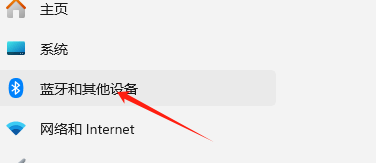

选择 下图圈出的选项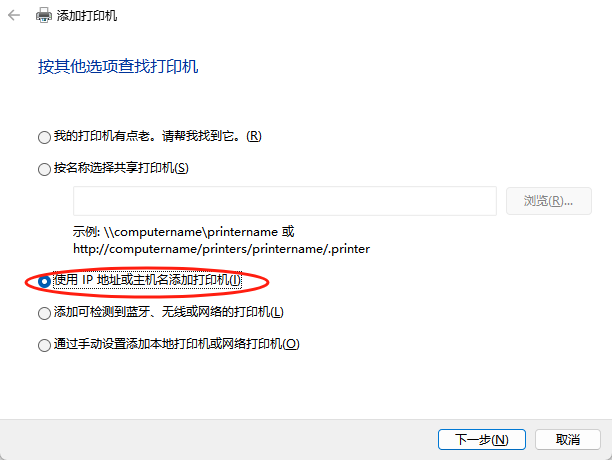
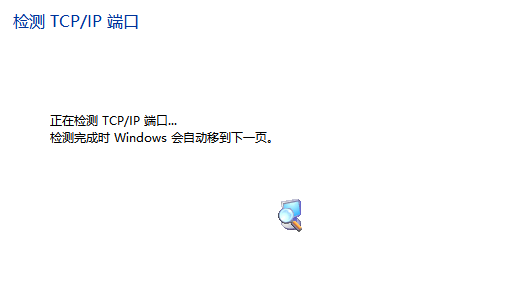
选择TCP/IP 设备,
主机名或IP地址:“如果你是静态ip就是你公网的静态IP或者群晖ddns的域名地址” 列如:blog.yurall.com 或 192.168.10.10。
输入完成后点击下一步,在监测tcp/ip端口界面可能会久一点需要多等。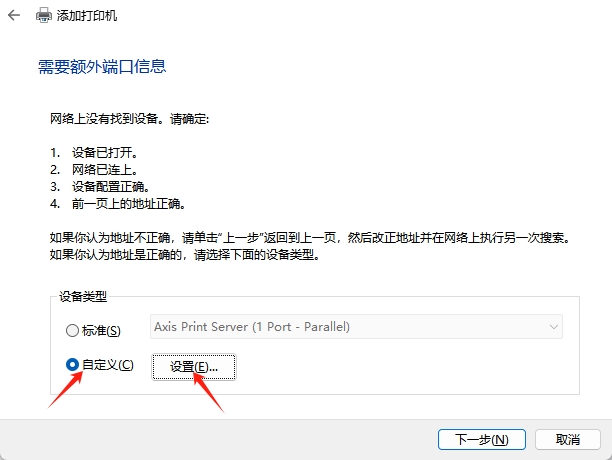
到了这个界面选择自定义-设置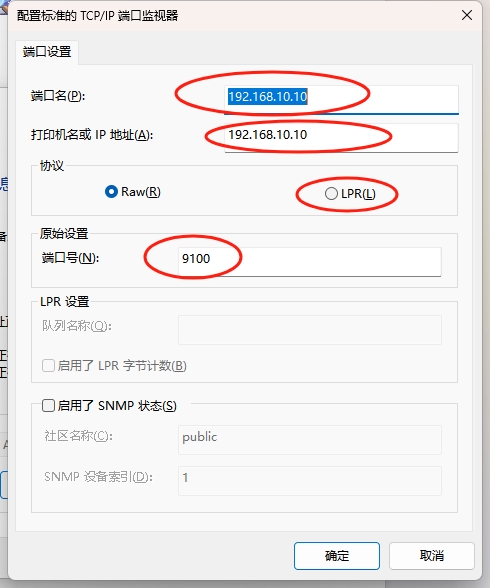
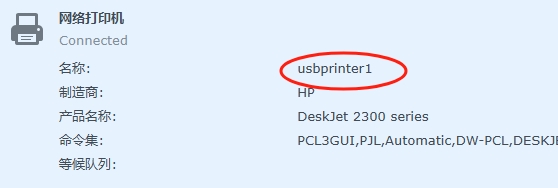
端口名:“可以自己设置一个记得住的名称”
打印机名或IP地址:“输入ddns的域名或ip”
端口号:“输入之前端口转发的端口515”(此设置需要在协议选择之前输入)
协议:选择LPR
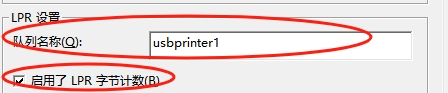
LPR设置:“输入群晖NAS中打印机名称”列如:我这里是 usbprinter1
启用了LPR字节计数:打勾选上
设置完后点击确定-下一步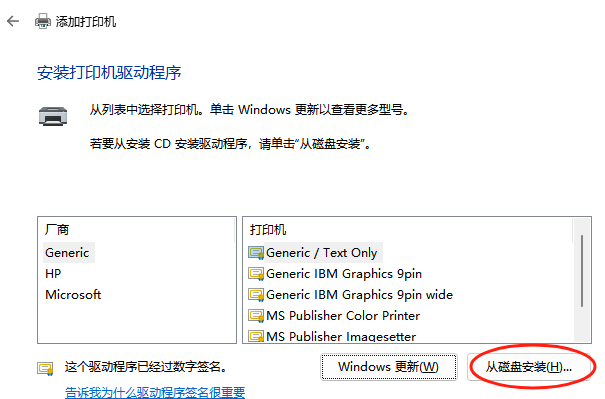
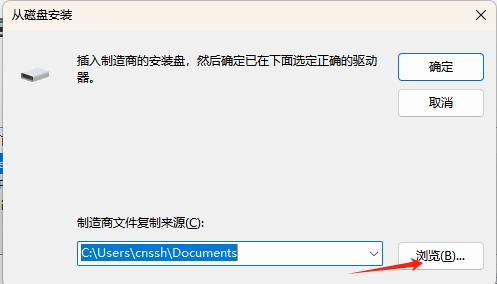

选择磁盘安装,点进下好的打印机驱动目录中选择WinUSBStub.INF,确定进行安装,之后一直下一步,直到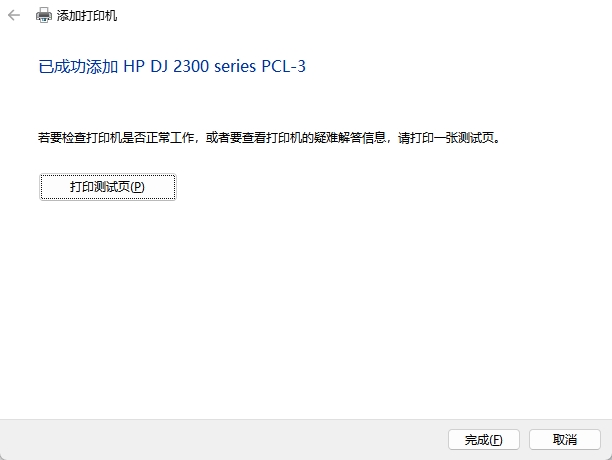
到这一步就算是添加好了,可以点击打印测试页进行测试打印,接下来就能愉快的在外网异地的打印机了。
有其他问题可在下方进行评论哦


